

Bagi banyak gamer, main game PS3 di laptop adalah cara praktis untuk bernostalgia tanpa harus memiliki konsol fisiknya. Dengan bantuan teknologi emulator, kini kita bisa menikmati berbagai judul eksklusif PlayStation 3 langsung di perangkat portabel.
Namun, tanpa panduan yang tepat, proses ini bisa terasa rumit, mulai dari mencari emulator yang kompatibel hingga menyesuaikan pengaturan agar game berjalan lancar.


PlayStation 3 dikenal memiliki arsitektur unik yang membuat proses emulasi lebih kompleks dibandingkan konsol generasi lain. Itulah mengapa tidak semua laptop mampu menjalankannya dengan mulus.
Faktor seperti spesifikasi hardware, jenis emulator, dan konfigurasi pengaturan akan sangat mempengaruhi performa saat bermain.
Dalam panduan ini, kita akan membahas langkah demi langkah mulai dari memilih emulator terbaik, melakukan pengaturan yang optimal, hingga mengatasi masalah umum yang sering muncul. Semua tips dan trik yang dibagikan akan membantu Anda menjalankan game PS3 di laptop dengan performa maksimal, bahkan di perangkat dengan spesifikasi menengah.
Apa Itu Emulator PS3 dan Cara Kerjanya
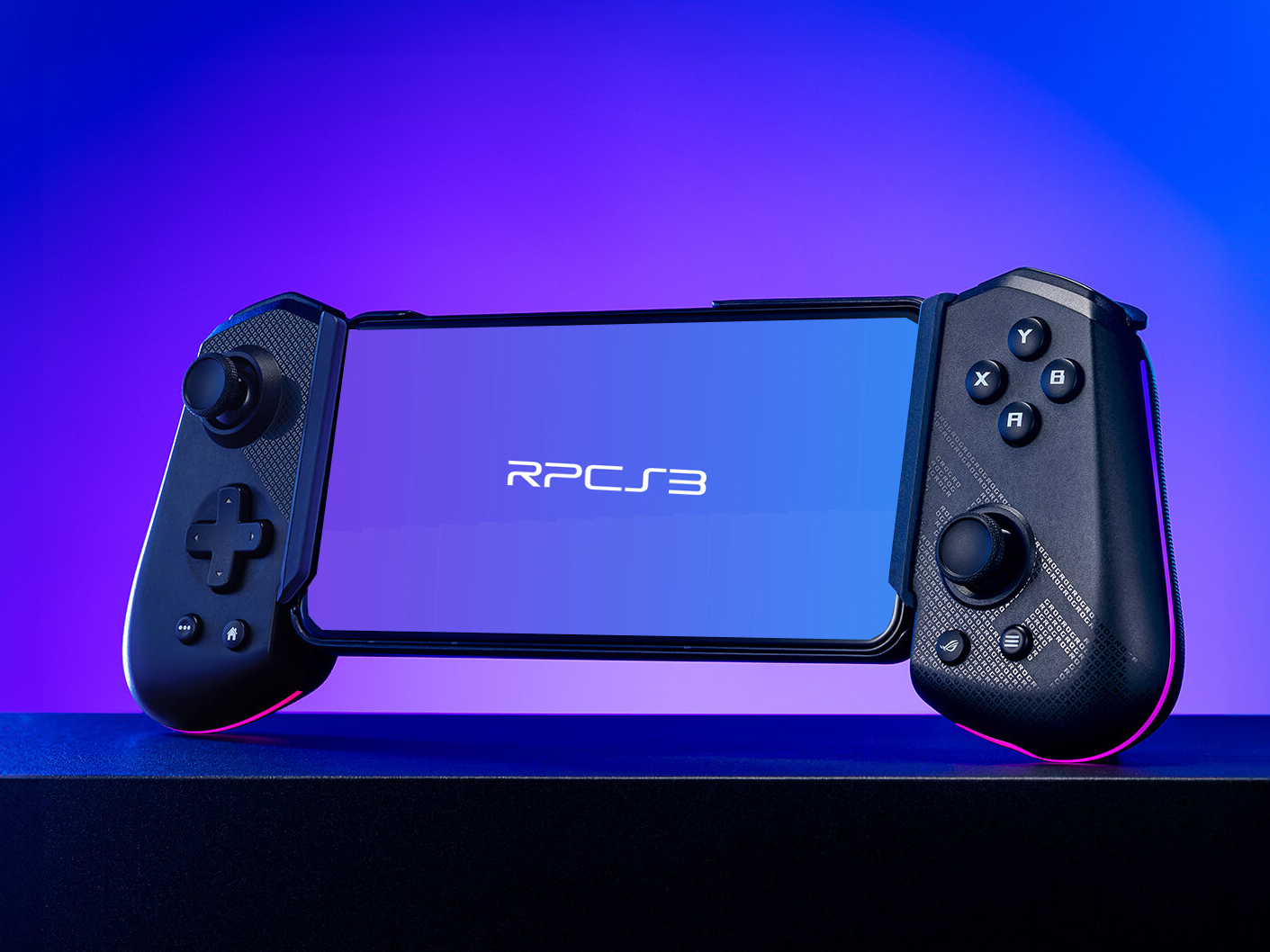
Sebelum mulai instalasi, penting untuk memahami apa itu emulator PS3 dan bagaimana cara kerjanya. Emulator adalah perangkat lunak yang meniru fungsi perangkat keras tertentu, dalam hal ini konsol PlayStation 3, sehingga game yang awalnya hanya bisa dijalankan di PS3 dapat dimainkan di perangkat lain seperti laptop atau PC.
Dengan emulator, laptop Anda akan “berpura-pura” menjadi konsol PS3 sehingga game bisa berjalan tanpa perubahan besar pada file aslinya.
Emulator PS3 yang paling populer saat ini adalah RPCS3. Proyek open-source ini dikembangkan sejak 2011 dan terus diperbarui untuk meningkatkan kompatibilitas dan performa. RPCS3 mampu menjalankan ribuan game PS3, termasuk judul-judul eksklusif seperti The Last of Us, God of War III, atau Persona 5.
Keunggulan lain RPCS3 adalah fleksibilitas pengaturan, mulai dari resolusi, framerate, hingga konfigurasi kontroler, yang memungkinkan gamer menyesuaikan performa sesuai kemampuan laptop mereka.
Secara teknis, emulator bekerja dengan menerjemahkan instruksi prosesor PS3 (Cell Broadband Engine) ke dalam instruksi yang bisa dipahami oleh CPU laptop. Proses ini membutuhkan daya komputasi yang cukup besar, sehingga tidak semua laptop bisa menjalankannya dengan lancar.
Inilah alasan mengapa memahami cara kerja emulator dan persyaratan sistem sangat penting sebelum mencoba main game PS3 di laptop.
Spesifikasi Minimum dan Rekomendasi Laptop untuk Main Game PS3
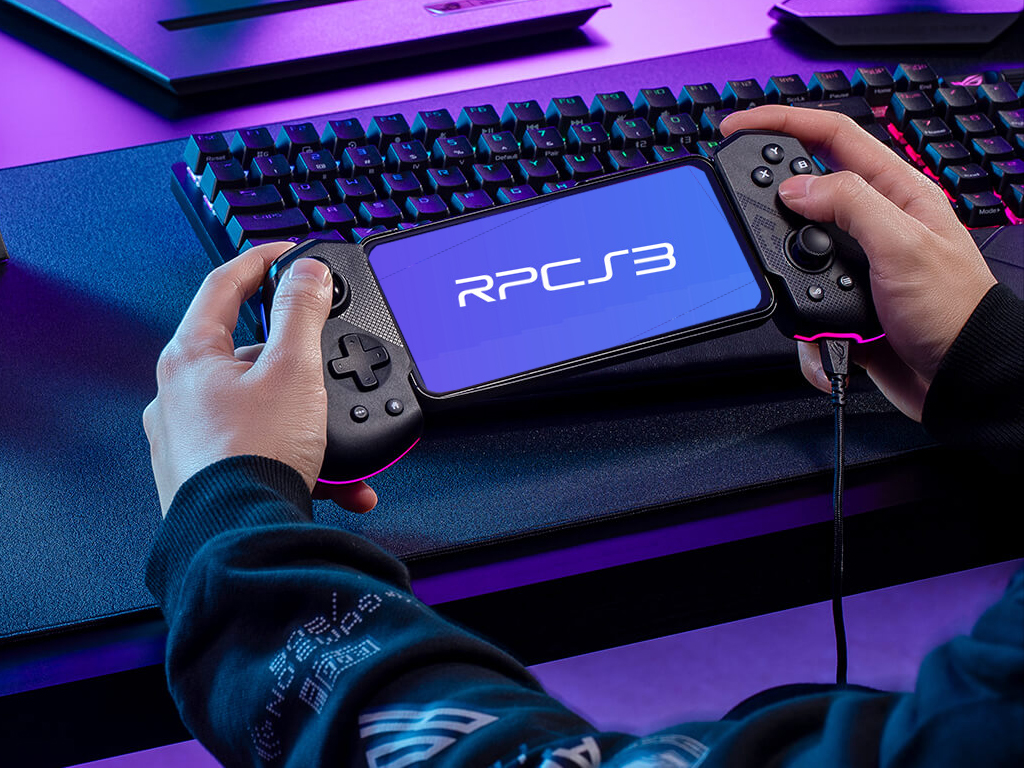
Karena proses emulasi PS3 tergolong berat, spesifikasi laptop akan sangat menentukan kelancaran bermain. Setelah memahami cara kerja emulator, penting untuk mengecek apakah perangkat Anda memenuhi persyaratan minimum sebelum mencoba main game PS3 di laptop.
Meskipun emulator seperti RPCS3 terus dioptimalkan, performa tetap bergantung pada kekuatan CPU, GPU, RAM, dan media penyimpanan yang digunakan.
Untuk menjalankan game PS3 secara umum, dibutuhkan prosesor yang memiliki performa single-core tinggi, kartu grafis dengan dukungan API modern seperti Vulkan atau OpenGL, serta RAM minimal 8 GB.
Penyimpanan SSD sangat direkomendasikan karena dapat mempercepat proses loading dan mengurangi stutter saat bermain. Laptop dengan spesifikasi di bawah ini masih bisa digunakan, tetapi biasanya hanya mampu menjalankan game ringan atau dengan pengaturan grafis rendah.
Berikut adalah tabel spesifikasi minimum dan rekomendasi untuk bermain game PS3 di laptop dengan emulator RPCS3:
| Komponen | Minimum | Rekomendasi |
|---|---|---|
| Prosesor (CPU) | Intel Core i5-2500K / AMD FX-6300 | Intel Core i7-9700K / AMD Ryzen 5 5600X |
| Kartu Grafis (GPU) | NVIDIA GTX 660 / AMD Radeon HD 7870 | NVIDIA GTX 1660 Super / AMD RX 5600 XT |
| RAM | 8 GB | 16 GB |
| Penyimpanan | HDD 7200 RPM | SSD NVMe |
| Sistem Operasi | Windows 10 64-bit | Windows 11 64-bit terbaru |
| API Grafik | Vulkan / OpenGL | Vulkan (versi terbaru) |
Memilih spesifikasi yang sesuai akan memudahkan Anda mendapatkan pengalaman bermain yang stabil. Jika laptop Anda memenuhi spesifikasi rekomendasi, hampir semua game PS3 bisa dijalankan dengan framerate stabil.
Namun, jika hanya memenuhi spesifikasi minimum, Anda mungkin perlu melakukan optimasi tambahan di pengaturan emulator.
Download dan Instal Emulator RPCS3
Setelah memastikan laptop memenuhi spesifikasi yang dibutuhkan, langkah berikutnya adalah mengunduh dan menginstal RPCS3, emulator PS3 yang akan digunakan.
Proses ini cukup sederhana, namun penting untuk melakukannya dari sumber resmi agar terhindar dari file berbahaya atau versi modifikasi yang bisa merusak perangkat.
Langkah Mengunduh Emulator
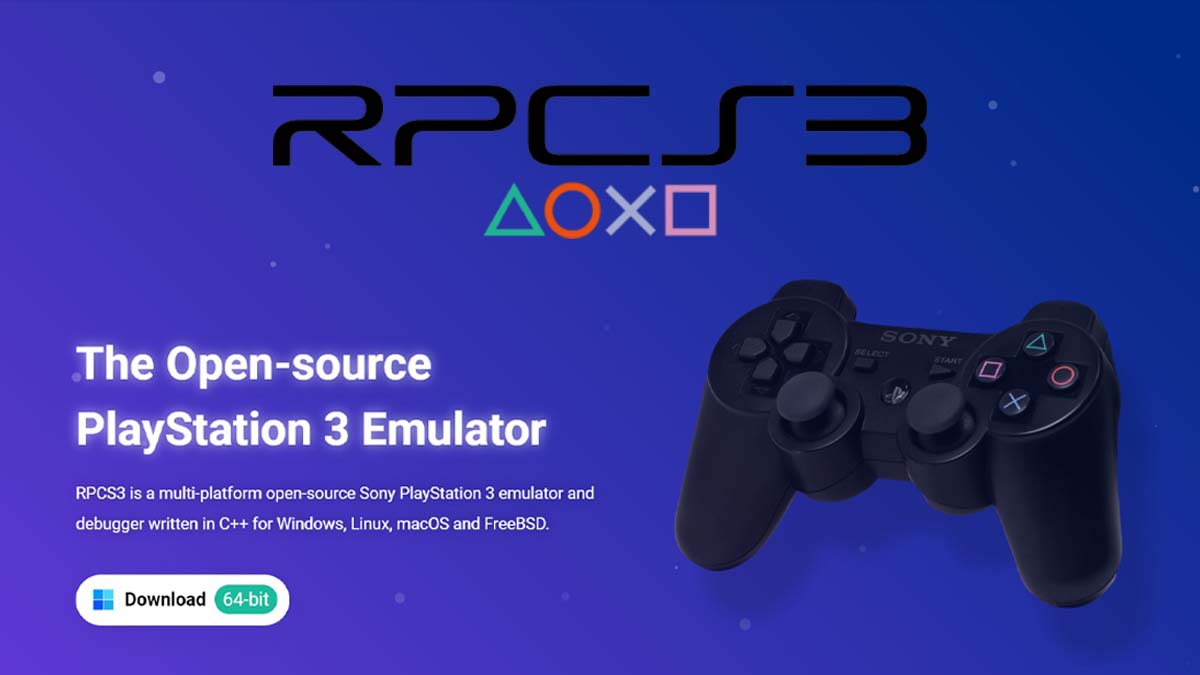
Untuk mendapatkan RPCS3, kunjungi situs resmi https://rpcs3.net. Di halaman utama, pilih tombol Download dan sesuaikan versi dengan sistem operasi laptop Anda, biasanya Windows 64-bit.
RPCS3 juga tersedia untuk Linux, namun pada artikel ini fokusnya adalah penggunaan di Windows. File yang diunduh akan berbentuk arsip .zip, sehingga tidak memerlukan proses instalasi tradisional.
Pastikan Anda selalu mengunduh versi terbaru karena tim pengembang RPCS3 rutin merilis pembaruan yang memperbaiki kompatibilitas game, meningkatkan performa, dan mengurangi bug.
Menggunakan versi lama dapat menyebabkan game tidak berjalan atau mengalami kendala saat dimainkan. Simpan file unduhan di folder yang mudah diakses untuk memudahkan proses berikutnya.
Cara Instalasi
Proses instalasi RPCS3 sebenarnya lebih tepat disebut “ekstraksi dan konfigurasi awal” karena emulator ini bersifat portable.
- Setelah mengunduh file
.zip, klik kanan lalu pilih Extract Here atau Extract to Folder menggunakan aplikasi seperti WinRAR atau 7-Zip. - Buka folder hasil ekstraksi, lalu jalankan file
rpcs3.exeuntuk memulai emulator.
Sebelum bisa main game PS3 di laptop, Anda perlu menambahkan firmware resmi PS3 ke dalam RPCS3.
Firmware ini bisa diunduh dari situs resmi PlayStation di halaman PS3 System Software. Setelah file .pup diunduh, buka RPCS3, pilih File > Install Firmware, lalu arahkan ke file tersebut.
Proses instalasi firmware hanya dilakukan sekali dan diperlukan agar emulator bisa membaca file game PS3 dengan benar.
Setting Emulator Agar Game PS3 Lancar di Laptop
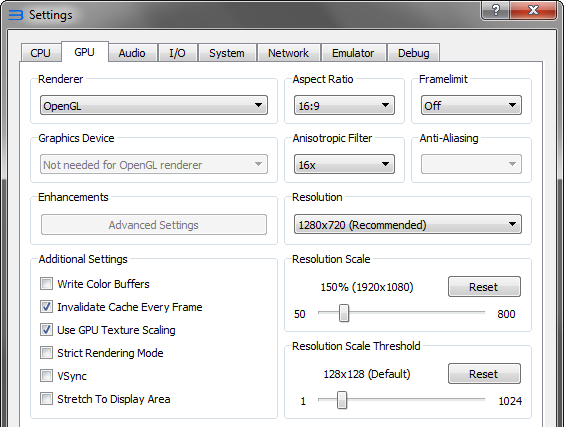
Setelah mengunduh dan menginstal RPCS3, langkah berikutnya adalah melakukan pengaturan agar game PS3 bisa berjalan lancar di laptop Anda. Pengaturan ini penting karena setiap perangkat memiliki spesifikasi berbeda, sehingga setting default belum tentu memberikan performa terbaik.
Dengan penyesuaian yang tepat, Anda dapat memaksimalkan FPS (frame per second) dan mengurangi lag saat bermain.
Pengaturan Grafik
Bagian grafik adalah salah satu faktor utama yang mempengaruhi kelancaran main game PS3 di laptop. Di menu RPCS3, buka Configuration > GPU. Pilih Renderer menjadi Vulkan, karena umumnya memberikan performa lebih baik dibanding OpenGL pada Windows.
Atur resolusi ke 1280×720 untuk laptop dengan spesifikasi minimum, atau 1920×1080 jika perangkat Anda lebih kuat. Hindari penggunaan resolusi 4K jika GPU tidak mendukung, karena dapat menyebabkan game patah-patah.
Selain itu, aktifkan opsi Write Color Buffers hanya jika game yang dimainkan memerlukan fitur ini. Beberapa judul tertentu memang membutuhkan pengaturan khusus, dan daftar rekomendasi tersebut biasanya tersedia di forum resmi RPCS3.
Untuk menjaga kestabilan FPS, nonaktifkan fitur anti-aliasing yang terlalu tinggi, karena efek visual ini cukup berat untuk GPU kelas menengah.
Penting untuk selalu menguji satu pengaturan dalam satu waktu. Setelah mengubah setting, jalankan game sebentar untuk melihat perbedaannya. Dengan cara ini, Anda dapat menemukan kombinasi pengaturan grafik terbaik untuk laptop Anda tanpa membebani perangkat secara berlebihan.
Pengaturan Audio
Meski terlihat sepele, pengaturan audio di emulator PS3 juga berpengaruh terhadap pengalaman bermain. Buka Configuration > Audio dan pilih XAudio2 sebagai backend utama untuk Windows.
Backend ini cenderung lebih stabil dan minim delay dibanding opsi lain. Atur Audio Buffer Length ke nilai default, lalu turunkan sedikit jika ingin mengurangi jeda suara.
Jika Anda menemukan masalah seperti suara patah-patah atau tidak sinkron, cobalah menaikkan buffer length. Beberapa game memang membutuhkan pengaturan audio yang lebih longgar agar suara tidak terputus. Selain itu, pastikan driver audio laptop Anda selalu diperbarui untuk mencegah bug yang mungkin terjadi.
Pengaturan audio yang tepat tidak hanya membuat game terdengar lebih jernih, tetapi juga memudahkan Anda menangkap detail suara yang penting, seperti efek langkah kaki musuh dalam game aksi atau petunjuk suara di game petualangan.
Pengaturan Kontrol
Kontrol adalah bagian yang menentukan kenyamanan saat main game PS3 di laptop. RPCS3 mendukung berbagai jenis kontroler, mulai dari DualShock 3, DualShock 4, hingga kontroler Xbox dan gamepad pihak ketiga.
Untuk mengatur kontrol, buka Configuration > Controllers, lalu pilih jenis kontroler yang digunakan. Jika memakai kontroler PS3 atau PS4, aktifkan opsi DualShock Configuration agar semua tombol terbaca dengan benar.
Anda juga bisa menggunakan keyboard, meskipun pengalaman bermain akan terasa kurang nyaman, terutama untuk game aksi atau balap.
Jika terpaksa menggunakan keyboard, sesuaikan tombol sedemikian rupa agar mudah dijangkau, dan simpan profil kontrol agar tidak perlu mengatur ulang setiap kali bermain.
Bagi gamer yang menginginkan pengalaman lebih autentik, kontroler DualShock 3 atau 4 adalah pilihan terbaik. Dengan koneksi USB atau Bluetooth, kontroler ini dapat terhubung langsung ke RPCS3, memberikan sensasi bermain yang mirip dengan konsol PS3 asli.
Cara Memasukkan dan Menjalankan Game PS3 di Laptop
Setelah emulator RPCS3 terpasang dan dikonfigurasi, langkah berikutnya adalah memasukkan file game PS3 ke dalam sistem. Proses ini cukup sederhana, tetapi ada beberapa hal penting yang harus diperhatikan agar game bisa terbaca dan berjalan lancar di laptop.
Pastikan file game yang Anda gunakan legal dan berasal dari salinan original untuk menghindari masalah hukum dan keamanan.
Langkah pertama adalah menempatkan file game di folder khusus yang mudah diakses. Buka RPCS3, lalu pilih menu File > Boot Game untuk memuat game yang tersimpan. Anda juga bisa langsung menyeret file game ke jendela RPCS3 untuk membukanya.
Proses pemindaian pertama kali mungkin akan memakan waktu beberapa menit tergantung ukuran game dan kecepatan penyimpanan laptop.
Sebelum memulai permainan, pastikan BIOS atau firmware PS3 telah dimasukkan ke RPCS3. Tanpa ini, emulator tidak akan dapat menjalankan game. Firmware bisa diunduh dari situs resmi PlayStation, kemudian dipasang melalui menu File > Install Firmware di RPCS3.
Setelah semua siap, Anda dapat langsung menikmati pengalaman main game PS3 di laptop dengan performa optimal.
Format File Game yang Didukung RPCS3
Tidak semua format file game PS3 dapat langsung dijalankan. RPCS3 memiliki daftar format yang kompatibel untuk memastikan game bisa dibaca dengan benar. Berikut tabel format yang didukung:
| Format File | Deskripsi | Keterangan Penggunaan |
|---|---|---|
| .ISO | Citra disk PS3 dalam format ISO | Dapat dimuat langsung di RPCS3 |
| .PKG | Paket instalasi game resmi PS3 | Harus diinstal melalui menu “Install .PKG” |
| .EBOOT.BIN | File eksekusi utama game PS3 | Biasanya digunakan bersama folder game |
| Folder Game | Struktur folder hasil ekstraksi game | Harus mengikuti struktur original PS3 |
| .RAP / .EDAT | Lisensi game digital PS3 | Diperlukan untuk game berformat PKG tertentu |
Dengan memahami format file ini, Anda dapat menghindari error saat mencoba menjalankan game. Misalnya, file PKG yang tidak dilengkapi lisensi RAP biasanya tidak akan berjalan. Oleh karena itu, pastikan semua file pendukung tersedia sebelum memulai.
Setelah game berhasil dimuat, Anda bisa langsung memainkannya atau melakukan pengaturan tambahan untuk meningkatkan kualitas grafis dan suara.
Proses ini memungkinkan laptop Anda berfungsi layaknya konsol PS3, sehingga semua game favorit dapat dimainkan kapan saja.
Tips Agar Main Game PS3 di Laptop Lebih Lancar
Walaupun emulator RPCS3 mampu menjalankan banyak game PS3 di laptop, performa yang Anda dapatkan akan sangat dipengaruhi oleh spesifikasi perangkat dan pengaturan yang digunakan. Berikut beberapa tips yang bisa membantu meningkatkan kelancaran bermain:
Gunakan Laptop dengan Spesifikasi Minimal yang Direkomendasikan
Pastikan laptop Anda memiliki setidaknya prosesor Intel Core i5 atau AMD Ryzen 5, RAM 8 GB, dan GPU setara NVIDIA GTX 1650 atau lebih tinggi. Spesifikasi yang lebih rendah mungkin masih bisa menjalankan beberapa game, tetapi risiko stutter dan frame drop akan lebih tinggi.
Aktifkan Vulkan Renderer
Di pengaturan RPCS3, pilih Vulkan sebagai graphics renderer. Vulkan umumnya memberikan performa lebih baik dibandingkan OpenGL, terutama untuk laptop dengan GPU modern. Renderer ini juga meminimalkan bug visual di banyak judul game PS3.
Gunakan Mode Performance di Windows 11
Aktifkan mode High Performance atau Ultimate Performance di pengaturan daya laptop untuk memastikan semua sumber daya hardware fokus pada proses emulasi. Hindari multitasking berat saat bermain.
Sesuaikan Resolusi
Jika game terasa berat, coba turunkan resolusi internal di pengaturan RPCS3. Resolusi lebih rendah akan mengurangi beban GPU sehingga permainan terasa lebih halus, meskipun kualitas visual sedikit menurun.
Kesimpulan
Sekarang Anda sudah tahu bahwa main game PS3 di laptop bukan lagi hal yang mustahil berkat bantuan emulator RPCS3. Dengan spesifikasi laptop yang memadai, pengaturan yang tepat, dan file game yang legal, pengalaman bermain bisa terasa hampir sama dengan menggunakan konsol asli.
Kunci utama ada pada optimasi: mulai dari memilih renderer yang tepat, mengatur resolusi sesuai kemampuan perangkat, hingga memastikan firmware dan file game lengkap. Dengan mengikuti panduan ini, Anda bisa menikmati kembali deretan game legendaris PS3 kapan saja, di mana saja, langsung dari laptop Anda.
Jika Anda baru pertama kali mencoba, jangan ragu untuk bereksperimen dengan berbagai setting sampai menemukan kombinasi yang memberikan performa terbaik. Nikmati nostalgia, dan selamat bermain!