

olympic.or.id – Microsoft Word telah menjadi aplikasi pengolah kata andalan bagi pelajar, mahasiswa, dan para profesional di seluruh dunia. Aplikasi ini menghadirkan segudang fitur canggih yang secara aktif membantu pengguna dalam membuat, mengedit, serta memformat dokumen dengan hasil yang maksimal.
Salah satu komponen paling vital dalam antarmuka Microsoft Word adalah toolbar atau ribbon. Toolbar ini secara cerdas mengelompokkan berbagai menu dan ikon perintah yang dirancang khusus untuk memperlancar dan mempercepat proses penyusunan dokumen.

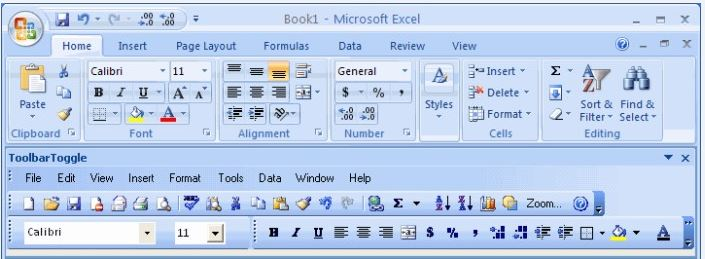
Oleh karena itu, memahami daftar menu toolbar Microsoft Word beserta fungsinya menjadi sangat penting agar Anda dapat bekerja dengan lebih efisien. Dengan menguasai setiap menu dan kegunaannya, Anda akan langsung dapat mengakses fitur yang diinginkan secara cepat dan tepat.
kunjungi juga berita terbaru dan yang lagi panas di Exposenews.id
Selanjutnya, artikel ini akan membahas secara lengkap bagian-bagian toolbar Microsoft Word beserta fungsinya, mulai dari menu utama hingga ikon perintah yang paling sering Anda gunakan.
Berkat panduan ini, Anda akan semakin mahir dalam memanfaatkan Microsoft Word untuk berbagai keperluan, mulai dari mengerjakan tugas sekolah, menyelesaikan pekerjaan, hingga mengelola dokumen sehari-hari.

Daftar Toolbar Microsoft Word yang Wajib Anda Kuasai
Berikut ini adalah penjelasan detail mengenai daftar menu toolbar Microsoft Word, lengkap dengan fungsi dan bagian-bagiannya.
- File
Menu ini terutama Anda gunakan untuk mengelola dokumen secara keseluruhan. Di sini, Anda dapat membuat dokumen baru, membuka file yang sudah tersimpan, menyimpan perubahan yang telah dibuat, mencetak dokumen, hingga membagikan atau mengekspor file ke format lain seperti PDF dengan mudah. - Home
Merupakan menu yang paling sering Anda andalkan karena berisi perintah-perintah dasar yang esensial. Menu ini menampung fungsi cut, copy, paste, pemformatan font (seperti tebal, miring, underline, warna), pengaturan paragraf, bullets, numbering, dan berbagai gaya teks (styles) yang langsung dapat Anda terapkan. - Insert
Utamanya, menu ini Anda gunakan untuk menyisipkan berbagai elemen tambahan ke dalam dokumen. Anda dapat menambahkan tabel, gambar, bentuk (shape), grafik, header, footer, nomor halaman, serta simbol-simbol tertentu yang tidak tersedia di keyboard. - Draw
Menu ini tersedia terutama di versi Microsoft Word terbaru. Fitur ini memungkinkan Anda untuk menggambar secara bebas menggunakan pena digital atau mouse, sekaligus menandai bagian penting dokumen dengan highlighter layaknya menulis di kertas. - Design
Selanjutnya, menu ini membantu Anda mengatur tampilan visual dokumen secara keseluruhan. Di sini, Anda dapat memilih tema, skema warna, pasangan jenis font, memberikan watermark (latar belakang berisi teks samar), hingga menambahkan bingkai artistik pada halaman. - Layout
Fungsi utama menu ini adalah untuk mengatur tata letak halaman. Anda bisa mengatur margin, orientasi halaman (potret atau lanskap), ukuran kertas, jumlah kolom, spasi antar paragraf, dan indentasi sesuai dengan kebutuhan format dokumen Anda. - References
Menu ini sangat berguna dan sering Anda butuhkan untuk penulisan karya tulis akademik. References menyediakan fitur untuk membuat daftar isi otomatis, catatan kaki (footnote/endnote), kutipan, bibliografi, indeks, hingga keterangan gambar (caption) yang rapi dan terorganisir. - Mailings
Khususnya, menu ini Anda gunakan untuk keperluan mail merge atau penggabungan surat. Fitur ini sangat powerful untuk membuat surat massal, label, dan amplop yang datanya dapat Anda isi secara otomatis berdasarkan daftar penerima dari sumber seperti Excel. - Review
Menu ini secara aktif membantu proses pengecekan dan kolaborasi dalam dokumen. Fitur unggulannya meliputi pemeriksaan ejaan dan tata bahasa (spelling & grammar), tesaurus untuk mencari sinonim, penghitungan jumlah kata, pelacakan perubahan (track changes), pemberian komentar, dan pengaturan bahasa. - View
Terakhir, menu ini Anda gunakan untuk mengontrol bagaimana dokumen ditampilkan di layar. Anda dapat mengubah mode tampilan seperti Print Layout, Web Layout, Outline, atau Draft. Di sini juga tersedia pengatur zoom, toggle untuk menampilkan ruler dan gridlines, serta panel navigasi untuk berpindah halaman dengan cepat.
Selain kesepuluh menu utama tersebut, terdapat pula bagian-bagian penting lain dalam antarmuka Microsoft Word. Bagian paling atas terdapat Title Bar yang menampilkan nama dokumen yang sedang aktif. Kemudian, di pojok kiri atas Anda akan menemukan Quick Access Toolbar yang dapat Anda kustomisasi untuk menempatkan perintah favorit seperti Simpan dan Undo.
Ribbon adalah area utama tempat semua tab menu (seperti Home, Insert, dll.) berada. Area kerja utama disebut Workspace, di mana Anda mengetik dan menyusun konten dokumen.
Ada juga Ruler (penggaris) untuk membantu perataan teks dan elemen lainnya, Scroll Bar untuk menggulir halaman dokumen ke atas-bawah atau kiri-kanan, dan Status Bar di bagian paling bawah jendela aplikasi yang selalu menunjukkan informasi penting seperti jumlah halaman, jumlah kata, dan bahasa yang sedang digunakan.