
olympic.or.id — Banyak pengguna seringkali mencabut USB begitu saja tanpa melakukan eject. Padahal, langkah kecil ini menyimpan manfaat besar untuk menjaga data tetap aman dan perangkat awet. Yuk, simak mengapa eject USB begitu penting, risiko apa yang mengintai jika kamu melewatkannya, dan cara melakukannya dengan benar!
Mengapa Perangkat USB Wajib Di-Eject?
Proses eject memastikan semua aktivitas baca dan tulis pada USB selesai sebelum kamu mencabutnya. Bayangkan, jika kamu mencabut USB saat data masih ditransfer, risiko kehilangan file atau kerusakan data langsung mengintai! Sistem operasi modern biasanya memakai write caching, yaitu menyimpan data sementara sebelum ditulis ke USB. Nah, jika kamu nekat mencabut USB di tengah proses ini, data bisa gagal tersimpan atau bahkan rusak. Jadi, eject adalah tameng pelindung data kamu!


Risiko Jika USB Dicabut Tanpa Eject
Mencabut USB sembarangan ibarat bermain api dengan data berharga. Berikut beberapa risiko yang bisa terjadi:
1. Data Rusak
Jika kamu mencabut USB saat sistem masih bekerja, file yang sedang diproses bisa korup. Akibatnya, file tersebut tak bisa dibuka lagi. Sayang banget, kan, kalau dokumen penting atau foto kenangan lenyap begitu saja?
2. Data Hilang Selamanya
Saat transfer file sedang berlangsung, mencabut USB tanpa eject bisa membuat data hilang permanen. Bayangkan, file presentasi atau video liburan yang sudah susah payah kamu pindahkan tiba-tiba raib!
3. Sistem File Ambyar
Struktur sistem file di USB juga rentan rusak jika kamu mencabutnya tanpa eject. Teknologi penyimpanan seperti SLC, MLC, atau TLC bisa bermasalah, membuat seluruh isi USB tak terbaca. Alhasil, USB kesayanganmu mungkin harus diformat ulang atau bahkan tak bisa dipakai lagi.
Cara Aman Mencabut USB di Windows
Tenang, Windows menyediakan beberapa cara mudah untuk memastikan USB kamu dilepas dengan aman. Berikut langkah-langkahnya:
1. Manfaatkan Fitur Quick Removal
Windows 10 punya pengaturan Quick Removal yang memungkinkan kamu mencabut USB tanpa eject, asalkan tidak ada aktivitas baca/tulis. Fitur ini otomatis menonaktifkan write caching, jadi risiko kerusakan minim. Namun, jika kamu mengaktifkan mode Better Performance, sistem akan menggunakan caching, sehingga eject jadi wajib.
kunjungi laman berita terbaru di Exposenews.id
Cara mengaktifkan write caching:
- Buka Control Panel dan masuk ke Device Manager.
- Klik kanan pada perangkat USB, lalu pilih Properties.
- Di tab Policies, pilih opsi Better Performance.
Selesai, kamu siap memaksimalkan performa USB!
2. Gunakan Ikon Taskbar
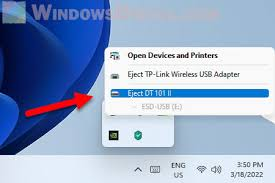
Cari ikon Safely Remove Hardware di sudut kanan bawah taskbar. Klik, pilih USB yang ingin kamu lepas, dan tunggu notifikasi “Safe to Remove Hardware” muncul. Baru deh, cabut USB dengan tenang!
3. Lewat Menu This PC
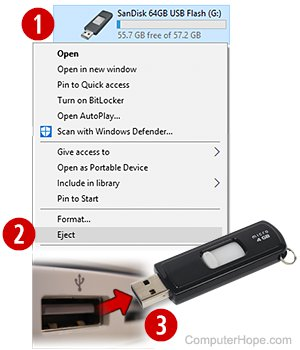
Buka This PC, cari perangkat USB, klik kanan, lalu pilih Eject. Mudah, bukan? Langkah ini memastikan USB siap dilepas tanpa drama.
Jangan Anggap Remeh Eject USB!
Mencabut USB tanpa eject mungkin terasa praktis, tapi risikonya besar. Meski USB terlihat “diam”, sistem bisa saja masih bekerja di belakang layar. Satu langkah sederhana seperti eject bisa melindungi data berharga dan memperpanjang umur USB kamu. Jadi, mulai sekarang, biasakan eject dulu sebelum cabut USB, ya! Data aman, hati tenang, perangkat pun awet. Yuk, jadi pengguna cerdas mulai hari ini!