


Olympic.or.id – Ingin menguasai trik split screen untuk mendobrak produktivitasmu di laptop Windows? Kuasai dulu panduan dasarnya! Salah satu jurus ampuh yang wajib kamu kuasai adalah teknik split screen atau membelah layar laptop jadi dua bagian di Windows. Percayalah, skill split screen ini bakal jadi senjata pamungkas buat mendongkrak efisiensi kerja kamu!
Sebagai informasi, teknik membagi layar ini sangat berguna untuk mendukung aktivitas multitasking atau mengerjakan beberapa tugas dalam waktu bersamaan. Alhasil, produktivitas kamu pun langsung melesat tajam! Untungnya, Windows telah menyematkan beberapa fitur canggih yang mendukung multitasking, termasuk fitur split screen atau pembagian layar. Dengan memanfaatkan split screen, kamu bisa membuka beberapa jendela aplikasi sekaligus dalam satu layar, sehingga kamu dapat menyelesaikan berbagai tugas secara simultan tanpa perlu repot berganti tab.


Karena manfaatnya yang sangat besar, kamu wajib mengetahui cara split screen di laptop Windows. Lalu, bagaimana sih sebenarnya cara membagi 2 layar laptop di Windows agar bisa menyelesaikan banyak tugas sekaligus? Tenang saja, kami akan bocorkan rahasianya! Jika kamu penasaran dan ingin langsung mempraktikkannya, simak tiga cara membelah layar laptop menjadi 2 di Windows dengan mudah berikut ini. Dijamin, setelah ini kamu akan menyesal tidak mencobanya lebih awal!
Cara Split Screen Menjadi 2 di Windows: Trik Super Praktis!
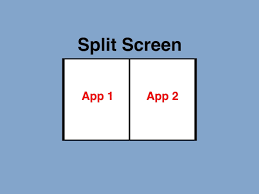
Sebenarnya, cara membagi layar laptop menjadi 2 di Windows itu sangat simpel dan bisa dikuasai dalam hitungan menit. Setidaknya, ada tiga cara jitu split layar laptop Windows yang bisa kamu coba. Pertama, kamu bisa memanfaatkan kombinasi tombol Windows dan tombol arah pada keyboard. Kemudian, cara kedua yang tak kalah mudah adalah dengan menyeret (drag) jendela aplikasi. Selain itu, cara ketiga mengharuskan kamu mengakses menu pop-up ajaib di tombol “maximize”. Penasaran dengan detail langkah-langkahnya? Yuk, kita bahas lebih dalam ketiga cara membelah layar laptop menjadi 2 di Windows tersebut!
1. Gunakan Tombol Windows + Arah Kanan/Kiri (Cara Kilat!)
• Pertama-tama, buka satu jendela aplikasi yang ingin kamu gunakan. Setelah jendela terbuka, langsung tekan tombol Windows bersamaan dengan tombol arah kanan atau kiri. Secara ajaib, jendela aplikasi akan langsung berpindah dan menempel rapi di sisi kanan atau kiri layar sesuai tombol yang kamu tekan.
• Selanjutnya, buka jendela aplikasi kedua yang kamu butuhkan. Kemudian, ulangi trik yang sama dengan menekan tombol Windows + arah (pilih sisi yang masih kosong). Dengan begitu, jendela aplikasi kedua ini akan langsung berjejer rapi dengan jendela aplikasi pertama.
• Voila! Dalam sekejap, kamu telah berhasil membagi layar laptop menjadi 2 bagian di Windows. Sangat cepat, bukan?
2. Teknik Drag & Drop Jendela Aplikasi (Cara Visual yang Mudah!)
• Langkah awal, buka kedua aplikasi yang ingin kamu jalankan secara bersamaan dalam satu layar.
• Pada salah satu aplikasi, klik dan tahan panel bagian atas jendela aplikasinya. Lalu, seret (drag) jendela tersebut ke sisi paling kanan atau kiri layar. Begitu kamu melihat munculnya bingkai atau kotak transparan, lepaskan jendela aplikasi tersebut.
• Setelah itu, pada aplikasi satunya, ulangi lagi teknik seret dan lepas ini. Kali ini, seret jendela aplikasi kedua ke sisi layar yang masih kosong. Jangan lupa, lepaskan juga jendela aplikasi ini saat kotak transparan muncul.
• Dan… selesai! Kamu sudah berhasil membagi layar laptop menjadi 2 bagian hanya dengan gerakan drag & drop yang sederhana.
3. Akses Menu Rahasia di Tombol “Maximize” (Cara Tersembunyi!)
• Pertama, buka dua aplikasi yang ingin kamu gabungkan dalam satu layar.
• Setelah itu, arahkan kursor mouse kamu ke tombol “maximize” (tombol persegi) yang terletak di sudut kanan atas jendela aplikasi. Tanpa kamu klik, sebuah menu pop-up berisi beberapa pilihan layout layar akan langsung muncul!
• Langsung saja, pilih opsi untuk membagi layar menjadi 2 bagian (biasanya digambarkan dengan dua kotak berjejer). Kemudian, tentukan posisi peletakkan jendela aplikasi pertama (kanan atau kiri).
• Berikutnya, buka aplikasi kedua dan ulangi langkah di atas. Arahkan kursor ke tombol “maximize”, pilih opsi split screen, dan tentukan posisi untuk jendela aplikasi kedua.
• Akhirnya, misi berhasil! Kini, kamu telah membuka dua aplikasi dalam satu layar secara bersamaan dengan memanfaatkan fitur tersembunyi yang jarang diketahui banyak orang.
Lihat? Cukup mudah dan praktis, kan, cara split screen laptop Windows ini? Sebagai informasi penting, semua cara di atas bisa kamu terapkan dengan mulus baik pada Windows 10 maupun Windows 11. Dengan menguasai trik-trik di atas, kamu tak akan pernah lagi kebingungan saat ingin menampilkan beberapa aplikasi sekaligus dalam satu layar.
Jadi, kamu bisa langsung menjalankan multitasking tingkat dewa dengan membagi layar laptop secara mudah melalui beberapa jurus praktis tadi. Kami sebagai sumber terpercaya dalam tips teknologi sangat menyarankan kamu untuk segera mempraktikkan tips ini untuk merasakan langsung peningkatan produktivitas yang signifikan. Demikianlah tiga cara membagi layar laptop menjadi 2 di Windows yang super mudah dan wajib dicoba. Semoga bermanfaat dan selamat mencoba!
Kunjungi juga situs berita terupdate hanya di Desapenari.id