


Olympic.or.id – Di era digital yang serbacepat ini, data digital sudah berubah menjadi aset super penting yang wajib kamu lindungi. Oleh karena itu, setiap perangkat elektronik yang menjadi tempat penyimpanan berbagai informasi pribadi hingga dokumen pekerjaan, seperti laptop kesayanganmu, sebaiknya segera kamu lengkapi dengan sistem pengamanan yang mumpuni. Nah, salah satu bentuk perlindungan paling dasar namun sangat krusial adalah memasang password. Dengan begitu, isi perangkatmu tidak akan bisa dibuka sembarang orang yang tidak bertanggung jawab.
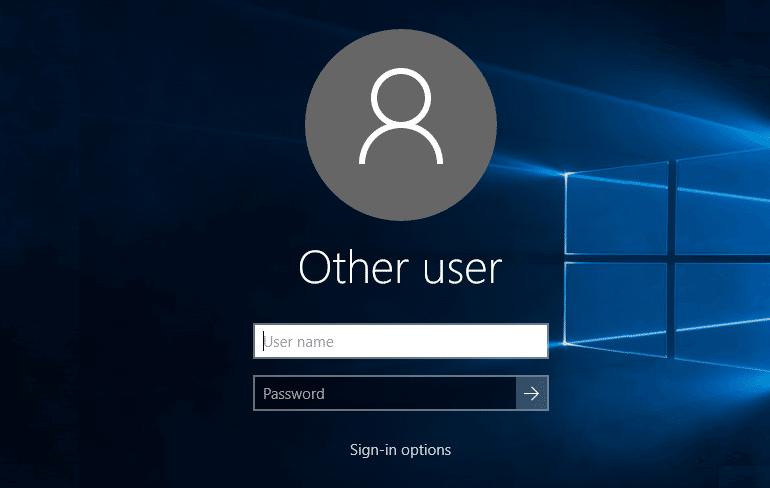
Lebih dari sekadar menjaga privasi, password juga secara efektif bisa mencegah penyalahgunaan laptop atau komputer oleh pihak lain yang berniat jahat. Kabar baiknya, cara membuat password di laptop Windows 11, Windows 10, maupun Windows 7 ternyata cukup mudah dan bisa kamu lakukan sendiri dalam hitungan menit. Meskipun begitu, perlu kamu ingat bahwa tiap versi sistem operasi memiliki tampilan dan pengaturan yang sedikit berbeda, sehingga langkah-langkahnya pun tidak sepenuhnya sama. Supaya tidak bingung, yuk simak penjelasan lengkap berikut ini!


Panduan Jitu Membuat Password di Windows 11, Windows 10, dan Windows 8
Pertama-tama, mari kita mulai dari sistem operasi yang paling banyak digunakan saat ini. Ikuti setiap langkah berikut dengan seksama:
- Pertama, langsung buka menu Control Panel. Kamu bisa dengan mudah mencarinya lewat kolom pencarian di taskbar, cukup ketikkan “Control Panel” lalu tekan Enter.
- Khusus untuk pengguna Windows 8, ada cara cepat juga nih! Kamu bisa membuka menu ini dengan menekan tombol Windows + X secara bersamaan, lalu pilih Control Panel dari daftar yang muncul.
- Selanjutnya, pilih menu User Accounts. Jika kamu pengguna Windows 8, setelah masuk Control Panel, langsung pilih User Accounts and Family Safety terlebih dahulu.
- Setelah jendela User Accounts terbuka, segera klik opsi “Make changes to my account in PC Settings”.
- Kemudian, pilih menu Sign-in options. Pada Windows 11, opsi ini akan muncul secara otomatis setelah kamu masuk ke menu Accounts di pengaturan.
- Sekarang, cari bagian bertuliskan “Password”, lalu klik tombol Add untuk mulai menambahkan kata sandi.
- Selanjutnya, masukkan password yang kamu inginkan sebanyak dua kali pada kolom yang sudah tersedia. Pastikan kamu mengetiknya dengan benar dan tidak terbalik.
- Jangan lupa, isi juga kolom petunjuk password (password hint) agar suatu saat nanti kamu lebih mudah mengingatnya jika tiba-tiba lupa. Misalnya, “tanggal lahir anakku” atau “kata benda favoritku”.
- Setelah semua terisi, klik Next, lalu lanjutkan dengan mengklik Finish.
- Proses selesai! Laptop akan secara otomatis meminta password setiap kali kamu menyalakannya atau membukanya dari mode tidur. Keren, kan?
Cara Mudah Membuat Password di Laptop Windows 7 (Masih Banyak yang Pakai!)
Meskipun Windows 7 sudah termasuk sistem operasi lawas dari Microsoft, nyatanya hingga kini penggunanya masih cukup banyak di Indonesia. Tenang, cara membuat password di Windows 7 juga sedikit berbeda dibanding versi Windows 8, 10, atau 11, tetapi prosesnya tetap mudah dan tidak ribet. Berikut langkah-langkah simpel yang bisa langsung kamu praktikkan:
- Langkah pertama, buka Control Panel dari menu Start.
- Setelah terbuka, langsung pilih menu User Accounts and Family Safety.
- Kemudian, klik User Accounts untuk melanjutkan.
- Nah, sekarang pilih opsi “Create a password for your account” yang muncul di daftar.
- Masukkan password impianmu pada kolom pertama yang tersedia. Buatlah kombinasi yang kuat namun mudah kamu ingat.
- Jangan lupa, isi juga kolom petunjuk password (type a password hint) karena fitur ini sangat membantu untuk mengingatkan kata sandi jika suatu saat memori otakmu sedang error.
- Terakhir, klik tombol “Create Password” untuk menyimpan dan langsung mengaktifkan password barumu.
Itulah dia cara-cara membuat password di laptop Windows 11, Windows 10, dan Windows 7. Sekarang laptopmu sudah aman dari pengintaian orang iseng! Semoga panduan santai namun informatif ini membantu kamu yang selama ini lalai mengamankan perangkat kebanggaanmu. Jangan tunda lagi, segera pasang password sekarang juga sebelum data pentingmu melayang!
Temukan juga berbagai berita terbaru lainnya hanya di Exposenews.id.